Status tersambung ke Wi-Fi berarti perangkat sudah terhubung ke jaringan lokal. Akses internet masih bergantung pada jaringan itu. Router rumah, misalnya, bisa tetap memancarkan Wi-Fi ketika sambungan internetnya sedang bermasalah. Di tempat umum, jaringan bisa meminta Anda masuk atau menyetujui ketentuan sebelum memberi akses internet.
Buka situs lain di perangkat yang bermasalah, lalu uji Wi-Fi yang sama dari perangkat kedua. Hasilnya membantu menentukan apakah Anda perlu memeriksa situs, perangkat, atau jaringan yang dipakai bersama.
Cek Apakah Masalah Ada pada Situs, Perangkat, atau Jaringan
Coba Situs Lain dan Uji Wi-Fi yang Sama di Perangkat Kedua
Jika satu aplikasi berhenti memuat, buka dua situs berbeda di peramban. Muat ulang halaman agar Anda tidak hanya melihat isi yang sudah terbuka. Sambungkan perangkat kedua ke nama jaringan Wi-Fi yang sama, lalu uji alamat yang sama pada kedua perangkat. Bila memungkinkan, lakukan dari lokasi yang sama dan dalam waktu berdekatan agar hasilnya mudah dibandingkan.
Jika memakai HP untuk menguji Wi-Fi, matikan data seluler sementara. Sebagian HP bisa beralih ke data seluler ketika Wi-Fi bermasalah. Setelah tes selesai, aktifkan kembali data seluler jika masih diperlukan.
| Hasil percobaan | Langkah berikutnya |
|---|---|
| Satu situs gagal dimuat, tetapi situs lain terbuka | Periksa alamat dan uji situs yang sama di perangkat kedua atau lewat jaringan lain. |
| Satu perangkat gagal membuka beberapa situs, tetapi perangkat lain bisa | Sambungkan ulang Wi-Fi pada perangkat yang bermasalah. |
| Beberapa perangkat gagal membuka beberapa situs di Wi-Fi yang sama | Periksa router atau modem jika Anda mengelolanya. Pada jaringan bersama, laporkan hasil tes ke pengelola. |
Hasil ini memberi petunjuk awal. Jika satu alamat gagal dibuka lewat Wi-Fi dan data seluler, sementara alamat lain tetap terbuka, mulai dari memeriksa alamat atau layanan situs tersebut. Jika hanya satu aplikasi yang gagal sementara peramban bisa memuat beberapa situs, periksa pesan kesalahan atau status layanan aplikasi itu.
Jika hanya ada satu HP, bandingkan hasilnya lewat Wi-Fi dan data seluler secara bergantian. Saat menguji data seluler, matikan Wi-Fi agar sambungan yang dipakai jelas. Jika situs terbuka lewat data seluler, Anda sudah mempersempit pemeriksaan ke sambungan Wi-Fi yang tadi dipakai. Tes dengan perangkat kedua masih berguna untuk mengetahui apakah gejalanya juga dialami perangkat lain.
Jika Hanya Satu Perangkat Bermasalah, Sambungkan Ulang Wi-Fi
Matikan Wi-Fi pada HP atau laptop yang bermasalah, aktifkan kembali, lalu pilih jaringan yang biasa Anda pakai. Uji lagi situs yang tadi gagal. Jika masalah berlanjut, mulai ulang perangkat. Bila Anda perlu melupakan jaringan yang tersimpan lalu menyambungkannya kembali, siapkan kata sandi Wi-Fi terlebih dahulu.
Di laptop Windows, gunakan panduan mengatasi masalah koneksi Wi-Fi di Windows untuk mencari langkah yang sesuai dengan versi sistem. Untuk Android, Google menyarankan memulai ulang perangkat dan membandingkan koneksi Wi-Fi dengan data seluler. Jika Wi-Fi rumah bermasalah hanya pada satu HP, coba jaringan Wi-Fi lain yang Anda kenal dan catat apakah gejalanya terulang.
Jika Beberapa Perangkat Bermasalah, Periksa Router atau Modem
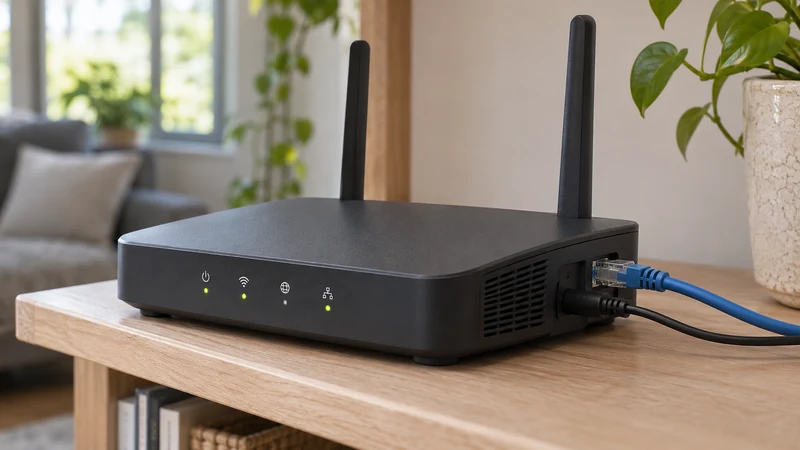
Pada jaringan yang Anda kelola, periksa apakah perangkat jaringan menyala dan kabel yang terlihat terpasang dengan baik. Modem dan router bisa berada dalam satu unit atau dua perangkat terpisah. Jika lampu indikator terlihat berbeda dari biasanya, cek panduan untuk model tersebut atau petunjuk dari penyedia internet. Gunakan label lampu saat mencatat gejalanya karena penamaan dan artinya bisa berbeda antarperangkat.
Beri tahu penghuni lain sebelum memulai ulang router atau modem. Ikuti petunjuk penyedia, tunggu perangkat jaringan siap, lalu ulangi tes pada dua perangkat. Jika perangkat memiliki tombol Reset, periksa fungsinya di panduan sebelum menekannya. Pengembalian ke pengaturan pabrik dapat menghapus konfigurasi yang tersimpan.
Jika gangguan hanya muncul di satu ruangan, ulangi tes dengan perangkat yang sama dari tempat yang lebih dekat dengan router. Jika koneksi membaik, periksa jangkauan Wi-Fi di ruangan tersebut. Jika beberapa perangkat mengalami gejala yang sama di kedua lokasi, sampaikan hasilnya saat meminta bantuan.
Jika Wi-Fi Publik Meminta Anda Masuk
Wi-Fi hotel, bandara, atau tempat umum dapat menampilkan halaman masuk sebelum memberi akses internet. Menurut panduan Apple, perangkat bisa menampilkan layar masuk setelah Anda memilih nama jaringan. Pengelola mungkin meminta informasi masuk atau persetujuan atas ketentuan penggunaan.
Cocokkan nama jaringan dengan informasi dari petugas atau papan resmi. Jika halaman masuk belum muncul, coba sambungkan ulang Wi-Fi dan buka peramban. Jika proses masuk selesai tetapi situs lain masih gagal dimuat, tanyakan kepada pengelola apakah akses Anda masih berlaku atau ada langkah tambahan.
Kapan Menghubungi Penyedia Internet atau Pengelola Jaringan

Hubungi penyedia internet jika beberapa perangkat di rumah tetap gagal membuka berbagai situs setelah Anda memeriksa sambungan dan memulai ulang perangkat jaringan. Untuk Wi-Fi kantor, kos, hotel, atau ruang publik, sampaikan hasil tes kepada pengelola. Jika masalah hanya muncul di satu perangkat dan berulang di Wi-Fi lain, bawa hasil tes itu saat menghubungi dukungan perangkat.
Jika penyedia memiliki kanal informasi gangguan, Anda bisa membukanya dari sambungan yang masih berfungsi. Cocokkan area dan waktu kejadian dengan gejala di rumah sebelum melanjutkan laporan.
Saat membuat laporan, sebutkan kapan gangguan mulai terasa, perangkat yang terdampak, dan pesan kesalahan yang muncul. Jika koneksi sempat pulih lalu putus lagi, catat waktu kejadian berikutnya. Bila relevan, sertakan label indikator modem dan hasil tes setelah perangkat dimulai ulang.
Sebagai contoh, laporan singkat bisa berbunyi “Sejak pukul tujuh, dua perangkat di Wi-Fi rumah gagal membuka beberapa situs. HP bisa membuka situs yang sama lewat data seluler. Setelah router dimulai ulang, hasilnya masih sama.”